


Installation de WordPress via cPanel avec Softaculous
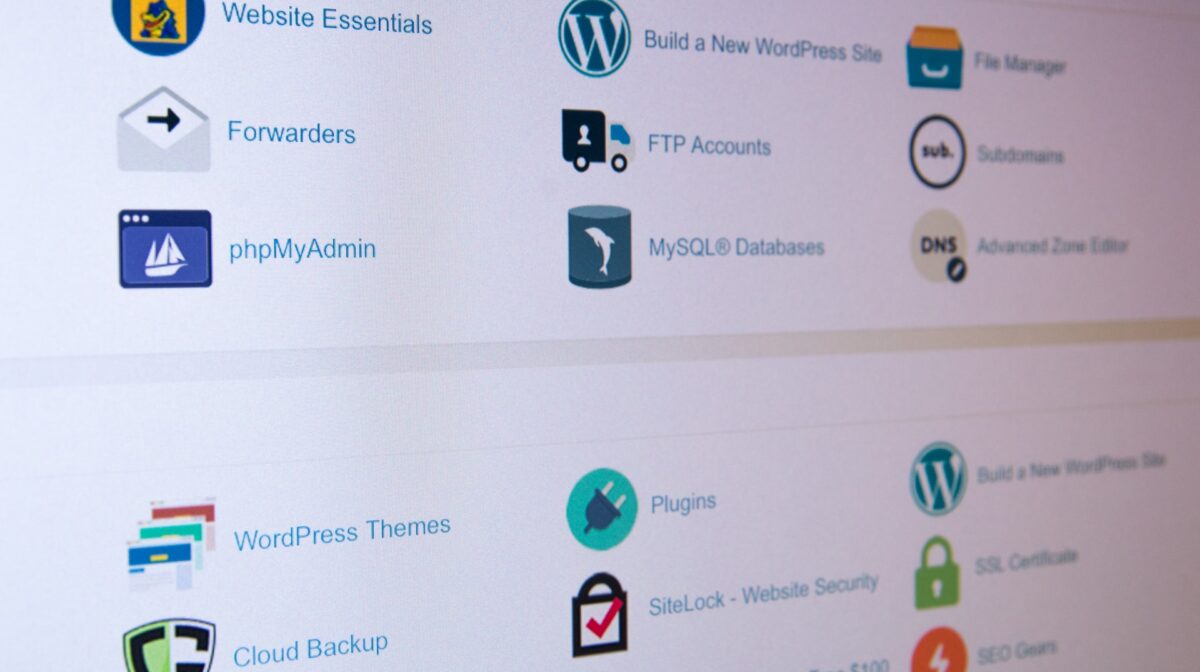
Bienvenue dans notre guide étape par étape sur l’installation de WordPress via cPanel en utilisant Softaculous. Suivez ces instructions pour créer rapidement et facilement votre site web.
Introduction
WordPress, l’une des plateformes de gestion de contenu les plus populaires, offre une flexibilité exceptionnelle pour la création de sites web dynamiques. Installer WordPress via Softaculous dans cPanel est une procédure simple et rapide. Suivez ces étapes pour mettre en place votre site WordPress en un rien de temps.

Étape 1 : Accéder à cPanel
Connectez-vous à votre compte cPanel en utilisant vos identifiants.
Si vous ne savez pas comment accéder à cPanel, consultez notre guide préalable pour obtenir des instructions détaillées.
Étape 2 : Créer un Sous-Domaine
Afin d’avoir une idée claire de ce que nous faisons, nous allons créer un sous-domaine pour isoler le projet. Si vous n’êtes pas familier avec cette étape, nous vous recommandons vivement de consulter notre autre tutoriel dédié à l’ajout de sous-domaines. Cela vous offrira une compréhension approfondie avant de procéder. Une fois que vous êtes prêt, plongeons dans le processus d’installation de WordPress.
Étape 3 : Trouver et Ouvrir Softaculous
À l’intérieur de cPanel, recherchez l’icône “Softaculous Apps Installer” ou une option similaire. Cliquez dessus pour ouvrir Softaculous.
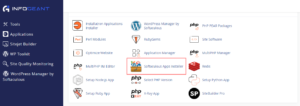
Étape 4 : Rechercher WordPress
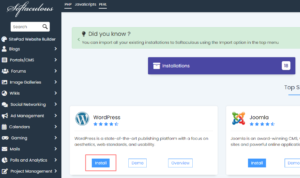
Une fois dans Softaculous, utilisez la barre de recherche pour trouver l’application WordPress ou cliquez sur l’icône de WordPress dans la page d’accueil pour commencer le processus d’installation.
Étape 5 : Configurer l’Installation
- Cliquez sur “Installer” une fois que vous êtes sur la page d’installation de WordPress.
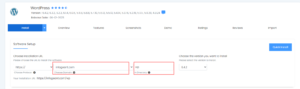
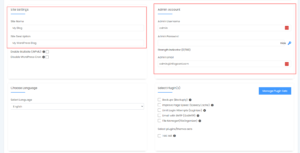
- Remplissez les détails nécessaires, y compris le choix du protocole (HTTP ou HTTPS), le domaine, le répertoire d’installation (si nécessaire), le nom du site, la description, etc.
Étape 6 : Personnaliser les Paramètres
Personnalisez les paramètres de votre installation WordPress, tels que le nom d’utilisateur, le mot de passe, et l’adresse e-mail associée à l’administrateur.
Extensions Recommandées
Nous recommandons vivement d’installer ces extensions par défaut pour améliorer les performances et la sécurité de votre site WordPress :
- Backups (Backuply): Assurez-vous de sauvegarder régulièrement votre site pour prévenir toute perte de données.
- Améliorer la Vitesse de la Page (SpeedyCache): Optimisez les temps de chargement de votre site en installant cet outil de mise en cache efficace.
- Limit Login Attempts (Loginizer): Renforcez la sécurité de votre site en limitant les tentatives de connexion.
Étape 7 : Installer WordPress
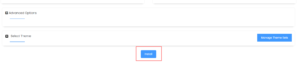
À la fin de cette page, vous trouverez le bouton “Installer”. Cliquez dessus pour initier le processus d’installation. Attendez que Softaculous termine le processus.
Étape 8 : Vérifier l’Installation
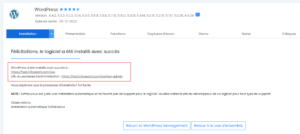
Une fois l’installation terminée, vérifiez la réussite de l’opération en accédant à votre site via le lien fourni. Assurez-vous que tout fonctionne correctement.
Étape 9 : Explorer Votre Nouveau Site WordPress
Félicitations ! Vous avez créé avec succès une installation WordPress via Softaculous dans cPanel. Explorez votre nouveau site WordPress et commencez à personnaliser selon vos besoins.
Avantages SEO : Optimisez Votre Présence en Ligne
Avoir un site WordPress bien configuré est un atout majeur pour votre présence en ligne. Assurez-vous de suivre les meilleures pratiques SEO pour améliorer la visibilité de votre site sur les moteurs de recherche.
Suivez ces étapes pour une installation sans tracas de WordPress via Softaculous dans cPanel. Ce processus rapide vous permettra de lancer votre site WordPress en un rien de temps. N’oubliez pas de personnaliser votre site selon vos préférences et d’explorer les nombreuses fonctionnalités que WordPress offre.


